

¿Qué es registro DMARC?
La autenticación, informes y conformidad de mensajes basados en dominios.
es un protocolo que utiliza el Marco de Políticas del Remitente (SPF) y el Correo Identificado DomainKeys (DKIM) para determinar la autenticidad de un mensaje de correo electrónico.
Vamos a configurar el registro DMARc
Entra a c/panel
- ve a el recuadro de Dominio , da click en DNS/zone editor

- Dentro de la zona de editor, ve al recuadro de Administrar

- Dentro del administrador, da click en TXT y hacia la derecha ve al recuadro añadir registro
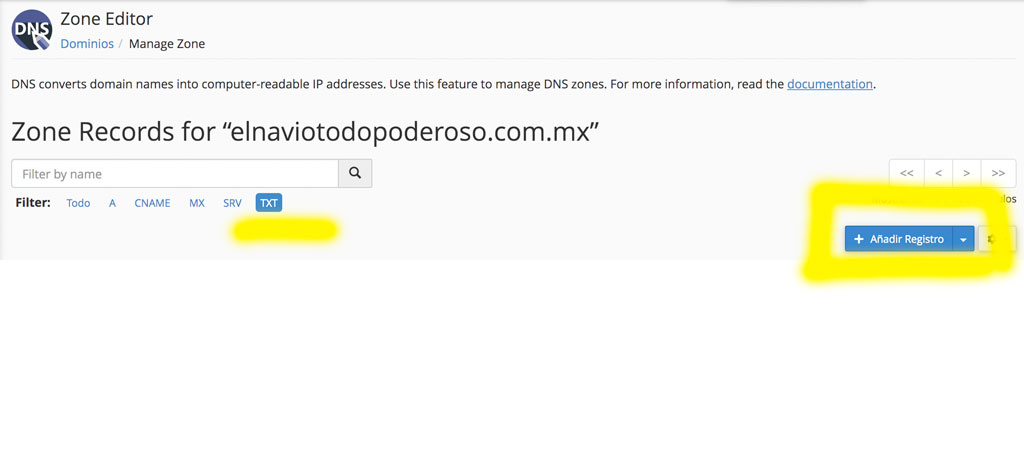
- Agrega los valores siguientes:
- Nombre: _dmarc.tu-dominio.com
- TTL: 3600
- Tipo: txt
- Valor: v=DMARC1; p=none;

- Das click en el botón de la derecha añadir registro y saldrá una ventana que lo hiciste correctamente.
- Busca ahora el registro para realizar los últimos pasos
- Das click en el botón de la derecha editar.
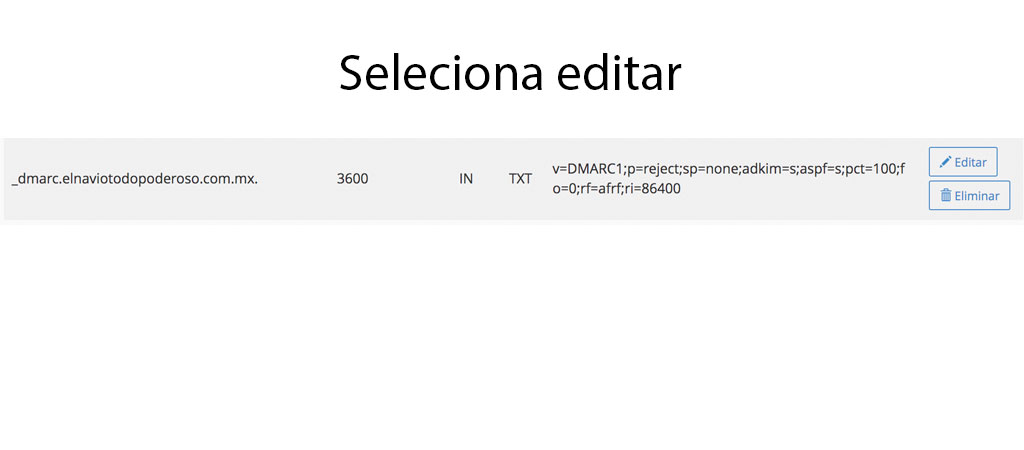
Configurar registro DMARC
Mira la categoría para añadir la función a realizar en la configuración de tu registro DMARC
- – Policy Aquí podemos determinar qué hacer con el email si falla su autenticación. Ninguno (solo nos informa y es lo recomendado para empezar a usar DMARC), Cuarentena para revisar o Reject para rechazar el email.
- – Subdomain Policy Aquí establecemos los mismos parámetros pero para los subdominios creados. Para empezar también marcaremos Ninguno.
- – DKIM Mode Aquí podemos determinar el alineamiento que hará DMARC respecto a la configuración DKIM. Solo podemos elegir entre Relajado (Relaxed) o Estricto (Strict). Recomendamos tomarse las cosas con calma al principio, por lo que seleccionaremos Relajado.
- – SPF Mode Igual que en el apartado anterior, elegiremos Relajado.
- – Percentage Cuando cambiemos la cuarentena de Ninguna a cualquiera de las otras dos opciones, podemos determinar el porcentaje de emails que se verificarán. De esta manera podemos implementar DMARC poco a poco para no pasar el día revisando los emails de reportes fallidos.
- – Generate Failure Reports When Podemos seleccionar cuándo generar un reporte de fallos. Si cuando fallan todos los check (All Cheks Fail) o si solo falla uno de ellos (Any Check Fails).
- – Report Interval Determina el intervalo para la frecuencia con la que desea recibir informes XML.
- – Send Aggregate Mail Reports To Debemos añadir la cuenta de correo donde queremos recibir los informes diarios que nos enviarán los servidores que reciban nuestros emails, siempre y cuando realicen comprobaciones DMARC. Se recomienda no usar una la cuenta de email habitual.
- – Send Failure Reports To Y por último, el email donde queremos recibir el informe de los emails que han fallado.

Felicidades, has configurado tu registro DMARC.
Si deseas, soporte técnico escríbenos