Categoría: email

  • ¿Cómo redactar un correo electrónico?

    ¿Cómo redactar un correo electrónico?

    ¿Cómo redactar un correo electrónico?

    Hay tres tipos de correos electrónicos:

    • 1 Correo electrónico personal

    Su uso es privado y personal, puedes crear cuentas de correos electrónicos personal y enviar a las personas que son muy especial para ti.

    • 2 Correo electrónico Corporativo

    Son usados generalmente por  compañeros de distintos departamentos de una Empresa, Corporación u Organización. Se puede tener acceso desde estaciones de trabajo, teléfonos celular Corporativo, con la finalidad de garantizar la seguridad de la información que se maneja.

    Abajo te damos algunos consejos de ¿Cómo redactar un correo electrónico?

    1 Usar el correo electrónico para las comunicaciones que son demasiado extensas o delicadas para abordarse durante una reunión en persona.


    2 Leer el correo electrónico en voz alta antes de enviarlo para ayudar a detectar errores gramaticales.


    3 Usar la línea de asunto para llamar la atención sobre detalles importantes, como una próxima fecha límite.


    • 3 Correo electrónico Institucional

    Este funciona cuando una Empresa, Organización o Institución tiene una comunicación con clientes finales. Su interacción es el personal que esta dentro y los que están afuera, un claro ejemplo:  Cuando solicitas informes para conocer mas sobre beneficios que te otorga  un curso para aprender hacer SEO.

    Otros beneficios de un correo electrónico

    ¿porqué recibo SPAM? y como prevenirlo

    • Email marketing.

    Es funcional para dar seguimiento a un usuario cuando requiere información de tus productos o servicios.

    • Automatización de correos electrónicos.

    Crea un borrador y lo podrás enviar las veces que sea necesario a las solicitudes de un mismo servicio para no redactarlo una y otra vez.

    • 1 Desde que envía el primer correo electrónico , existe un orden cronológico.
    • 2 Solo está dirigido a una persona o un grupo en específico.
    • 3 Envía imágenes y archivos adjuntos.
  • ¿Por qué recibo SPAM? y cómo prevenirlo

    ¿Por qué recibo SPAM? y cómo prevenirlo

    ¿Por qué recibo SPAM? y como prevenirlo

    Hay dos formas principales en que los spammers eligen a los correos electrónicos enviar:

    • 1 Buzón de correo común

    Puede minimizar el spam generado asegurándose de que los nombres de sus cuentas de correo electrónico sean únicos y específicos. Ejemplos: miempresa.admin@midominio.com, midepartamento.info@midominio.com

    Evita correos comunes como info@miempresa.com, ventas@minegocio.com

    • 2 Recolección de correos electrónicos.

    Los spammers usan varias técnicas para encontrar direcciones de correo electrónico válidas para enviar spam.

    Una vez que un correo electrónico ha sido recolectado e identificado como válido y receptivo, la dirección de correo electrónico se incluye en una lista de spam.

    Las listas de correo spam se intercambian o se venden, lo que hace que la dirección de correo electrónico esté disponible para más y más spammers a medida que pasa el tiempo.

    ¿Cómo obtienen los spammers su dirección de correo electrónico?

    ¿porqué recibo SPAM? y como prevenirlo

    • 1 Si un sitio web es vulnerable a la seguridad y usted se registro o comento alguna publicación, existe la probabilidad de que sea recolectado por los spammers.
    • 2 Te registraste a una lista de correos y fueron tus datos vendidos.
    • 3 Enviaste un correo electrónico a una persona y este lo reenvió a quién hará la tarea de recopilar correos.
    • 4 Usó su correo electrónico en una lista de conversación, revelando su dirección de correo electrónico a otros usuarios. Cualquiera de los otros usuarios puede recopilar las dirección de correos electrónicos.
    • 4 Su dirección de correo electrónico está en una tarjeta de presentación o publicada al público, también de esta manera la agregan a una lista de correo sin su permiso.

    ¿porqué recibo SPAM? y como prevenirlo

    Otros método para recolección de dirección de correos electrónicos.

    ¿porqué recibo SPAM? y como prevenirlo

    Su computadora puede tener un virus o malware que registra las pulsaciones de teclas (es decir, todo lo que escribe), husmea paquetes (es decir, lee todo lo que pasa a través de su conexión a Internet) o lee directamente las cuentas de correo electrónico activas de un software de correo electrónico popular.

    Otra computadora o estación de trabajo en su red o grupo de trabajo puede tener un virus o malware que recopila direcciones de correo electrónico y otra información que pasa a través de la red de correo electrónico popular.

    Una secuencia de comandos en su sitio web podría tener una vulnerabilidad de seguridad que permita a un pirata informático acceder a la información de su cuenta de alojamiento, incluidas sus direcciones de correo electrónico.

    Dado que los correos electrónicos se transmiten de un servidor a otro hasta que llegan a su destino, uno de los servidores por los que pasó su correo electrónico podría tener instalado un software de rastreo de paquetes.

    Su proveedor de servicios de Internet (ISP) podría recopilar correos electrónicos y venderlos.

    Un pirata informático puede haber adivinado u obtenido la información de inicio de sesión del panel de control del alojamiento y recopilar sus direcciones de correo electrónico.

    Los spammers pueden utilizar técnicas sofisticadas para identificar cuándo se ha leído un mensaje de spam. Mirar un mensaje de spam después de haberlo recibido puede confirmar que su dirección de correo electrónico está activa.

    ¿Cómo prevenir SPAM?

    ¿Por qué recibo SPAM? y cómo prevenirlo

    No hay forma de prevenir totalmente el spam, pero le damos algunas precauciones con el fin de reducir la probabilidad de que los spammers obtengan su dirección de correo electrónico:

    No incluya su dirección de correo electrónico en su sitio web ni en ningún lugar al que el público pueda acceder.

    Asegúrese de no abrir spam cuando lo reciba.

    Tenga cuidado a quién le da su dirección de correo electrónico. Esto incluye sitios web y cualquier persona a la que pueda enviar un correo electrónico.

    Use contraseñas seguras para su correo electrónico y cuenta de alojamiento para evitar que los piratas informáticos adivinen e inicien sesión.

    Asegúrese de que su sitio web esté libre de malware y vulnerabilidades de seguridad. Si está utilizando un script o código de terceros en su sitio, esto generalmente significa ejecutar la última versión segura.

    Compruebe que su computadora y las computadoras en su red estén libres de virus y malware.

    Si sus amigos le envían correos electrónicos enviados a una extensa lista de destinatarios, solicite que usen BCC en lugar de TO o CC para que otros destinatarios no puedan ver su dirección de correo electrónico; o solicitar que dejen de incluirte si no deseas recibir los correos electrónicos.

    Cree y use direcciones de correo electrónico desechables para registrarse en sitios web o servicios en los que no confía.

    Con estas precauciones, puede reducir significativamente el correo no deseado que recibe.

  • ¿Cómo usar BoxTrapper para correos SPAM?

    ¿Cómo usar BoxTrapper para correos SPAM?

    ¿Cómo usar BoxTrapper para correos SPAM?

    Las cualidades de BoxTrapper será la de filtrar el SPAM de su bandeja de entrada. Funciona de esta manera. 

    • 1 Cuando te llegue un correo tendrá primero que verificar el BoxTrapper .
    • 2 El mensaje una vez autentificado será asignado a la bandeja de entrada o a la indicación destinada.
    • 3 Asigna el periodo que deseas que permanezca el registro y mensaje en espera en BoxTrapper.

    ¿Cómo filtrar SPAM desde mi c/panel?

    Configura BoxTrapper para evitar correo SPAM

    ¿Cómo usar BoxTrapper para correos SPAM?

    Entra a cPanel y busca la tabla de correo electrónico.

    • 1En la tabla da click en BoxTrapper

    cómo filtrar SPAM desde mi cpanel

    • 2Busca el correo que desea configurar

    busca la cuenta de correo

    • 3Da click en la primer linea y escribe el nombre.

    configura boxTrapper

    Configura BoxTrapper para evitar correo SPAM

    • 1Introduzca su nombre en el cuadro de texto
    • 2Ingresa la cantidad de días que desea mantener el registro y mensajes en BoxTrapper.
    • 3Ingrese la puntuación mínima deseada de spam en el cuadro de texto. Puntuación mínima de spam de SpamAssassin requerida para omitir BoxTrapper la recomendad es -2.5

    Configura BoxTrapper para evitar correo SPAM

    configuracion BoxTrapper tiempo para verificar

    Editar mensaje de caja

    verificar mensaje de BoxTrapper

    • 1Da click en Blacklist / lista negra / Editar

    verificar mensaje de BoxTrapper

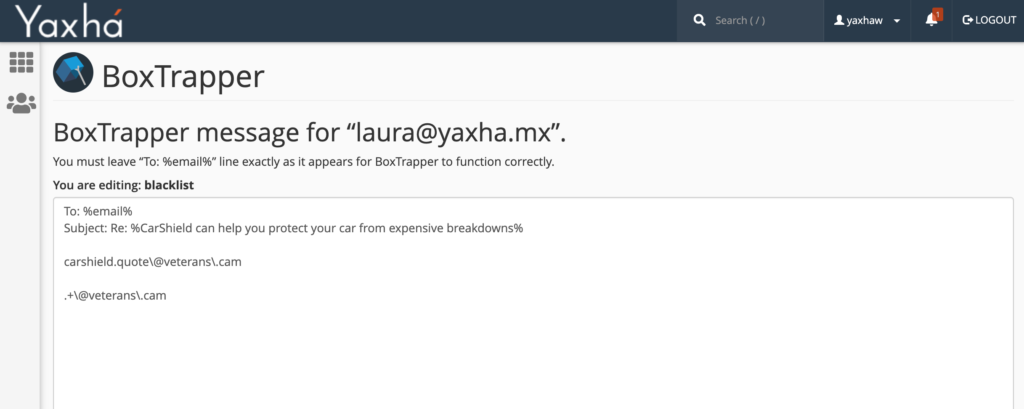
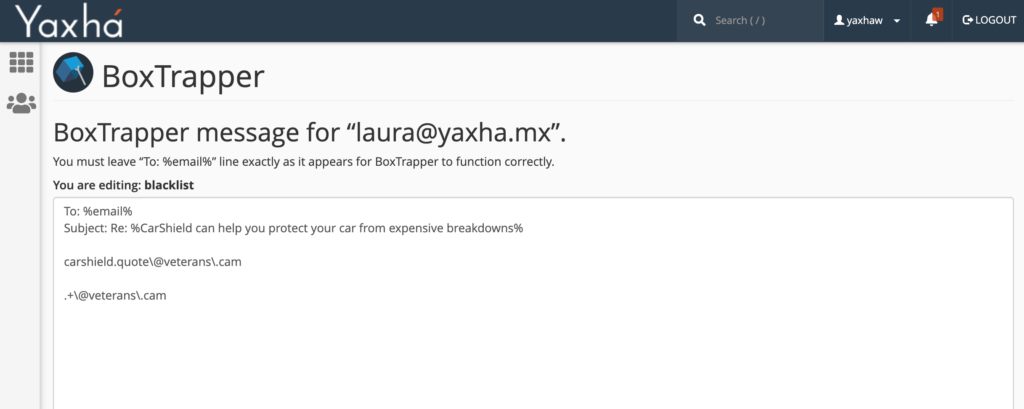
    • 1Editar lista negra de mensaje de BoxTrapper

    verificar mensaje de BoxTrapper
    Lista Negra

    Debe dejar la línea «Para: %email%» exactamente como aparece para que BoxTrapper funcione correctamente.

    Para: %email%
    Subject:  CarShield can help you protect your car from expensive breakdowns

    agregue correo con una barra invertida (perl) antes de la «@» y del «.» punto

    carshield.quote@veterans.cam

    Si se quiere eliminar todos los correos de un dominio, usa «.+«

    .+@veterans.cam

    Damos click en el botón de abajo para guardar.

    • 1Editar Verificar mensaje de BoxTrapper

    verificar mensaje
    Verificar

    Debe dejar la línea «Para: %email%» exactamente como aparece para que BoxTrapper funcione correctamente. Al editar el mensaje de verificación, debe dejar «verify#%msgid%» en la línea de asunto exactamente como aparece. Si cambia esta parte de la línea de asunto, BoxTrapper no funcionará correctamente.


    To: %email%
    Subject: Inserta tu nombre o de la empresa verify#%msgid%

    El mensaje que enviaste requiere que verifiques que
    eres un ser humano real y no una fuente de spam.

    Para completar esta verificación, simplemente responda a este mensaje.

    Da click en guardar.

    BoxTrapper ha sido configurado.


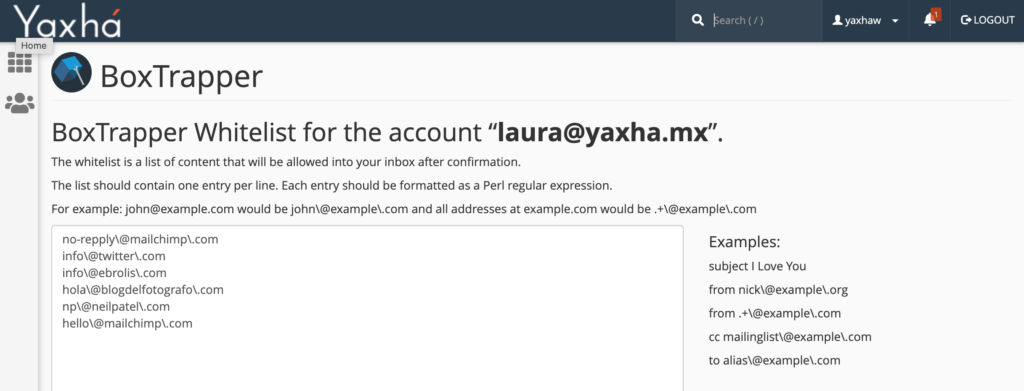
    Ahora vamos a editar lista blancas / ignorados /negra

    ¿Cómo filtrar SPAM desde mi c/panel?

    Editar lista negra, blanca e ignorados

    • Editar Whitelist / Lista Blanca

    Cuando habilita la inclusión en la lista blanca, BoxTrapper autoriza la lista blanca de cualquier dirección de correo electrónico para que sea enviado.

    • 1 Ingrese la lista de correos electrónicos para autorizar la entrada.
    • 2Agrega un perl , ( entre el «@» y antes del punto «.» así juan@ejemplo.com
    • 3Si tu lista de un solo dominio es grande agrega de esta manera .+@ejemplo.com
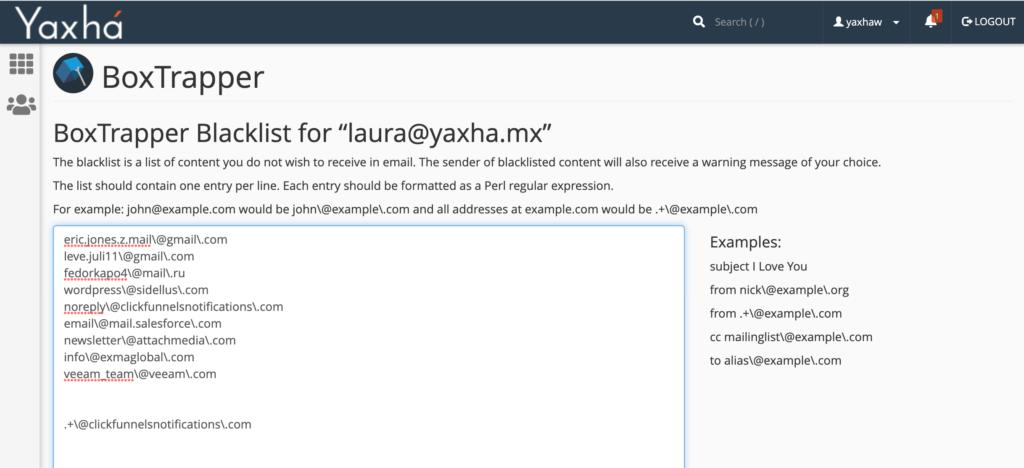
    • Editar Blacklist / Lista Negra

    La lista negra es un contenido que no desea recibir por correo electrónico.

    El remitente del contenido incluido en la lista negra también recibirá un mensaje de advertencia de su elección.

    • 1 Ingrese la lista de correos electrónicos que no desea recibir
    • 2 Agrega un perl , ( entre el «@» y antes del punto «.» así juan@ejemplo.com
    • 3 Si tu lista de un solo dominio es grande agrega de esta manera .+@ejemplo.com
    • Editar lista de Ignorados

    editar lista de ignorados

    La lista de ignorados es una lista de usuarios o sujetos cuyo correo electrónico no desea recibir.

    • 1 Ingrese la lista de correos electrónicos que no desea recibir
    • 2 Agrega un perl , ( entre el «@» y antes del punto «.» así juan@ejemplo.com
    • 3 Si tu lista de un solo dominio es grande agrega de esta manera .+@ejemplo.com

    ¿Cómo filtrar SPAM desde mi c/panel?

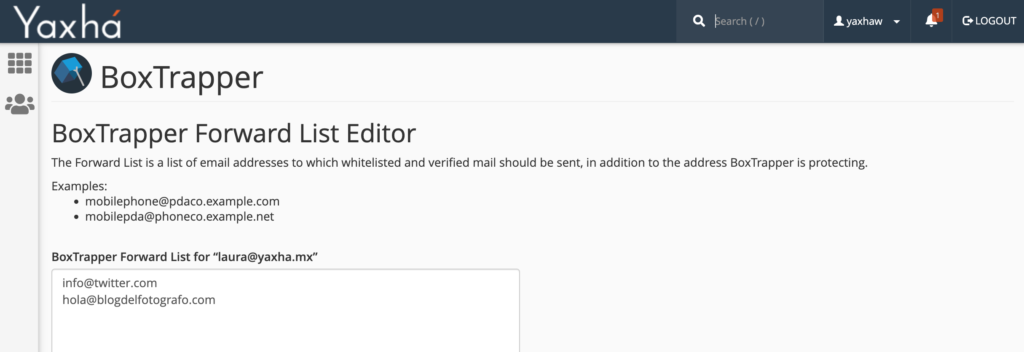
    • Lista de reenvíos

    Lista de reenvíos de BoxTrapper

    Haga clic en Lista de reenvío para actualizar la lista de reenvío de la cuenta. Ingrese las direcciones de correo electrónico que desea agregar a la lista de reenvío y haga clic en Guardar. El sistema reenviará automáticamente los correos electrónicos incluidos en la lista blanca a estas direcciones.

    • Registro de correos en revisión / autorizados

    El sistema organiza este registro por día y muestra cualquier actividad para una dirección de correo electrónico que utiliza BoxTrapper. Utilice este registro, por ejemplo, para revisar el problema con la entrega de correo electrónico.

    • Ver correos de BoxTrapper en espera de verificación.

    Correo en espera de verificacion

    • Haga clic en Revisar correos en espera y para vea los correos de BoxTrapper no verificados.

    Para entregar o eliminar correos electrónicos, realice los siguientes pasos:

    • 1 Seleccione la casilla de verificación del día deseado.
    • 2 Seleccione Eliminar o Lista blanca y entregar .
    • 3 Haga clic en Enviar.
    • Para ver el contenido de un mensaje, realice los siguientes pasos:
    • 1 Haga clic en el remitente, el asunto o la fecha del correo electrónico para ver el mensaje completo, los encabezados y más opciones de entrega. Por ejemplo, puede ignorar o incluir en la lista negra a un remitente.
    • 2 Seleccione la opción por la que desea filtrar.
    • 3 Haga clic en Ir.

    Si tiene dudas escríbanos 

    Para obtener más información, lea la sección Canalizar un programa continuación.

  • ¿Cómo filtrar SPAM desde mi cPanel?

    ¿Cómo filtrar SPAM desde mi cPanel?

    ¿Cómo filtrar SPAM desde mi cPanel?

    • 1 Establece reglas para el correo entrante.
    • 2 Si un mensaje coincide con esa regla, el sistema realiza automáticamente una acción con ese mensaje.
    • 3 Use varios filtros simples, el agente de transferencia de correo del servidor, tiene la opción de manejar muchas reglas pequeñas de manera eficiente.

    ¿Cómo filtrar SPAM desde mi c/panel?

    Para crear un nuevo filtro, realice los siguientes pasos:

    Crear un filtro

    cómo filtrar SPAM desde mi cpanel

    ¿Cómo filtrar SPAM desde mi c/panel?

    • 1En la tabla Filtros para usuarios, da click en Administrar filtros para la cuenta de correo electrónico correspondiente.
    • 2Pon un nombre para el filtro en el cuadro de texto Nombre del filtro.
    • 3Configura las reglas y acciones de tu filtro.
    • 4 Haz click en crear.

    Filtrar reglas y criterios

    El primer bloque especifica que parte del mensaje de correo electrónico, analiza el sistema para determinar si el mensaje coincide con sus parámetros de filtro.

    • DE: La dirección del remitente del mensaje.
    • ASUNTO: La línea del asunto del mensaje.
    • PARA: La dirección a la que el remitente envió el mensaje.
    • DIRECCIÓN DE RESPUESTA : la dirección en la que el remitente recibe las respuestas.
    • CUERPO: El contenido del mensaje.
    • CUALQUIER ENCABEZADO : cualquier encabezado se refiere a cualquier parte del encabezado en un correo electrónico, incluidos: Para , De , Sobre-Para , Tipo de contenido , etc.
    • CUALQUIER DESTINATARIO : cualquier destinatario del mensaje.
    • NO SE HA ENTREGADO ANTERIORMENTE: el sistema solo examina los mensajes que permanecen en la cola de entrega.
    • ES UN MENSAJE DE ERROR: el sistema solo examina los mensajes de error que envía un sistema de respuesta automática.
    • ID DE LA LISTA: las listas de correo de la cuenta.
    • ESTADO DE SPAM: si Apache SpamAssassin™ marcó el mensaje como spam. La línea Estado de spam comienza con Si o No.
    • BARRA DE CORREO NO DESEADO: el contenido del encabezado de la barra de correo no deseado que Apache SpamAssassin generó para este mensaje. Cuantos más signos más ( +) asigne Apache SpamAssassin a un mensaje, mayor será la probabilidad de que el sistema marque el mensaje como spam.
    • PUNTAJE DE SPAM: el número total de signos más ( +) en el valor de la barra de spam , expresado como un número entero.

    Da click aquí y mira el videotutorial

    ¿Cómo filtrar SPAM desde mi c/panel?

    Conoce la opción Puntaje de spam

    Puntuación de correo no deseado
    Las siguientes opciones solo se aplican cuando selecciona la opción Puntuación de spam :

    Esta arriba

    está arriba (solo #s) : el puntaje de spam del mensaje es mayor que el número que usted define.

    no está arriba (solo #s) :

    el puntaje de spam del mensaje es igual o menor que el número que defina.

    está debajo (solo #) :

    el puntaje de spam del mensaje es menor que el número que defina.

    no está debajo (solo #) :

    la puntuación de spam del mensaje es mayor o igual que el número que defina.

    Importante:
    Cuando crea un filtro que utiliza varios operadores, el sistema procesa el operador y antes que el operador.

    Por ejemplo:

    El sistema procesa A or B and Ccomo A or (B and C).
    El sistema procesa A and B or Ccomo (A and B) or C.

    Comportamiento

    Cuando cPanel determina que un mensaje de correo electrónico coincide con su filtro, funciona ese mensaje con cualquiera de las siguientes acciones que usted especifique:

    • 1DESCARTAR MENSAJE : el sistema descarta el mensaje entrante sin aviso de falla.
    • 2REDIRIGIR CORREO ELECTRÓNICO : el sistema reenvía el mensaje a otra dirección de correo electrónico que especifique.

    Nota:
    Esta acción no resguarda una copia del mensaje en el buzón. Para conservar una copia del mensaje en la bandeja de entrada y reenviarlo a otra dirección, agregue una acción Entregar a carpeta al filtro y configúrelo para entregarlo a la carpeta INBOX .

    • 3ERROR DEL MENSAJE : el sistema descarta el mensaje y envía automáticamente un aviso de error al remitente.
    • 4DETENER REGLAS DE PROCESAMIENTO : el sistema deja de realizar más acciones o de aplicar los filtros restantes en este mensaje.
    • 5ENTREGAR A CARPETA : el sistema entrega el mensaje a una carpeta específica.
    • 6CANALIZACIÓN A UN PROGRAMA : el sistema envía el mensaje entrante a un programa específico.

    Para obtener más información, lea la sección Canalizar un programa continuación.

  • Configurar registro DMARC

    Configurar registro DMARC

    ¿Qué es registro DMARC?

    La autenticación, informes y conformidad de mensajes basados en dominios.

    es un protocolo que utiliza el Marco de Políticas del Remitente (SPF) y el Correo Identificado DomainKeys (DKIM) para determinar la autenticidad de un mensaje de correo electrónico.

    Vamos a configurar el registro DMARc

    Entra a  c/panel

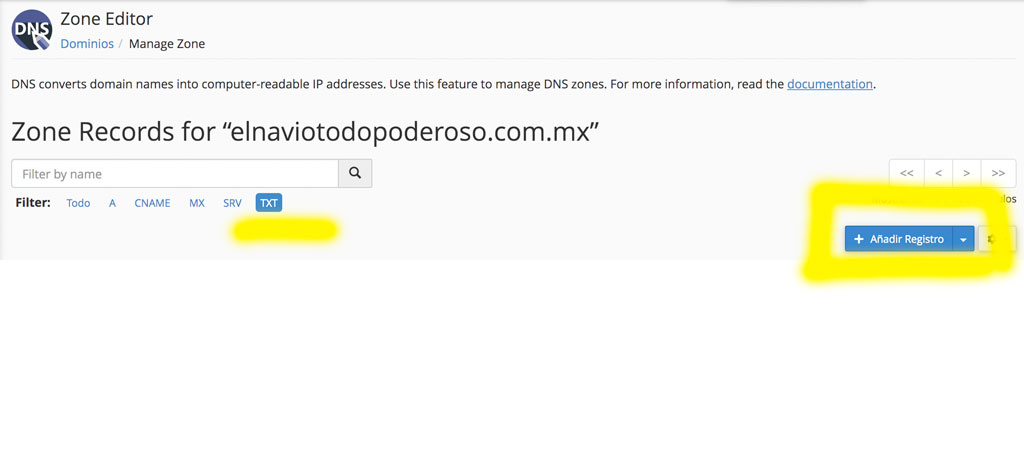
    • ve a el recuadro de Dominio , da click en DNS/zone editor

    editar registro DMARC

    • Dentro de la zona de editor, ve al recuadro de Administrar

    • Dentro del administrador, da click en TXT y hacia la derecha ve al recuadro añadir registro

    • Agrega los valores siguientes:
    • Nombre: _dmarc.tu-dominio.com
    • TTL: 3600
    • Tipo: txt
    • Valor: v=DMARC1; p=none;

    agregar valores al registro DMARC

    • Das click en el botón de la derecha añadir registro y saldrá una ventana que lo hiciste correctamente.
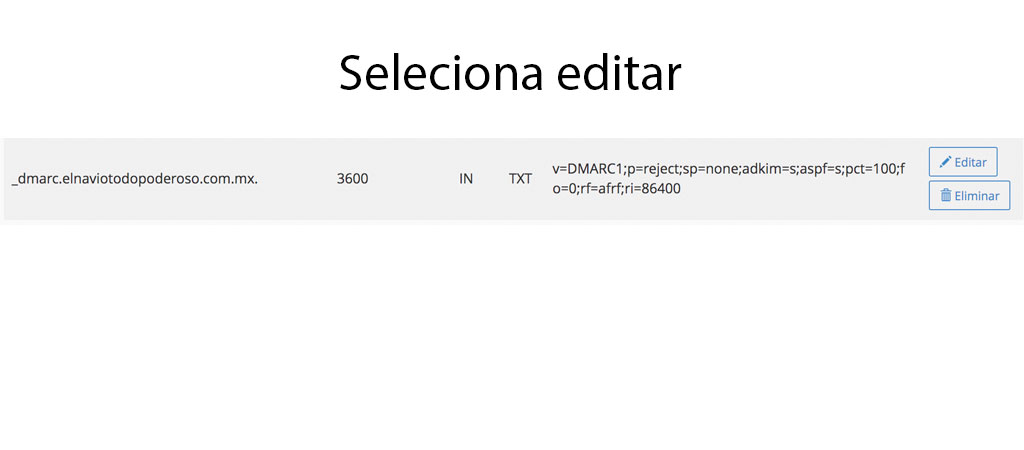
    • Busca ahora el registro para realizar los últimos pasos
    • Das click en el botón de la derecha editar.

    editar DMARC

    Configurar registro DMARC

    Mira la categoría para añadir la función a realizar en la configuración de tu registro DMARC

    • – Policy Aquí podemos determinar qué hacer con el email si falla su autenticación. Ninguno (solo nos informa y es lo recomendado para empezar a usar DMARC), Cuarentena para revisar o Reject para rechazar el email.
    • – Subdomain Policy Aquí establecemos los mismos parámetros pero para los subdominios creados. Para empezar también marcaremos Ninguno.
    • – DKIM Mode Aquí podemos determinar el alineamiento que hará DMARC respecto a la configuración DKIM. Solo podemos elegir entre Relajado (Relaxed) o Estricto (Strict). Recomendamos tomarse las cosas con calma al principio, por lo que seleccionaremos Relajado.
    • – SPF Mode Igual que en el apartado anterior, elegiremos Relajado.
    • – Percentage Cuando cambiemos la cuarentena de Ninguna a cualquiera de las otras dos opciones, podemos determinar el porcentaje de emails que se verificarán. De esta manera podemos implementar DMARC poco a poco para no pasar el día revisando los emails de reportes fallidos.
    • – Generate Failure Reports When Podemos seleccionar cuándo generar un reporte de fallos. Si cuando fallan todos los check (All Cheks Fail) o si solo falla uno de ellos (Any Check Fails).
    • – Report Interval Determina el intervalo para la frecuencia con la que desea recibir informes XML.
    • – Send Aggregate Mail Reports To Debemos añadir la cuenta de correo donde queremos recibir los informes diarios que nos enviarán los servidores que reciban nuestros emails, siempre y cuando realicen comprobaciones DMARC. Se recomienda no usar una la cuenta de email habitual.
    • – Send Failure Reports To Y por último, el email donde queremos recibir el informe de los emails que han fallado.

    coloca reject y correo electrónico

    Felicidades, has  configurado tu registro DMARC.

    Si deseas, soporte técnico escríbenos

  • Suplantación de correo y cómo solucionar el spoofing

    Suplantación de correo y cómo solucionar el spoofing

    ¿Por qué me llegan correos con mi dominio? y como solucionar el spoofing

    Se le llama suplantación de identidad de correo electrónico.


    • 1 Cuándo la línea del encabezado de tu correo electrónico esta disfrazado con el nombre de tu dominio.
    • 2 Si te llegan correos electrónicos con el texto de devolución spam (como Notificación de falla o Mailer Daemon) de correos no enviados.
    • 3 Una de las cualidades de un servidor SMTP estándar es modificar el encabezado del correo electrónico para que sea de cualquier dirección. Esta cualidad es a menudo explotada por los SPAMMER para suplantar cuentas de correo electrónico.

    ¿Por qué me llegan correos con mi dominio? cómo solucionar el soopfing

    ¿Cómo puedo evitar que suplanten mi correo electrónico?

    • Es inevitable que alguien use su dirección de correo electrónico como remitente.
    • Sucede al igual que en los correos físicos, cuando envías una carta o un paquete.
    • La oficina del correo no comprueba si la dirección del correo remitente es real.

    ¿Qué sucede cuando se falsifica un correo?

    • Cuando el spoofer configura el encabezado De: para que sea un buzón de correo electrónico real el rebote volverá a su buzón y usted recibirá el correo electrónico.
    • Afortunadamente los filtros SPAM e ISP lo saben por lo que no penalizan la dirección del remitente.
    • Pero si proviene de su servidor, cuenta de correo si se penaliza.
    • Los falsificadores de correo electrónico se rastrean desde el servidor que utilizan para autenticarse originalmente
    • ese servidor se informa a los ISP (proveedor de servicio de internet) y a las listas negras en tiempo real de correo electrónico (RBL, lista negra basada en DNS), y los correos electrónicos de suplantación se detienen.

    ¿Cómo resolver la suplantación de correos electrónicos?

    • agrega un registro SPF (sender policy framework) en tu c/panel
    • el DNS atrapa a los usuarios no verificados que intentan enviar correos electrónico en nombre de su dominio.
    • La oficina del correo no comprueba si la dirección del correo remitente es real.
    • Nuestros servidores tienen el registro en automático
    • Cabe recordar que debe autenticar en la configuarción de correo electrónico salientes.

    Ahora aunque nosotros configuremos el SPF, DKIM Y DMARC de nuestro correo electrónico. Si el receptor no tiene configurado el servicio antispam, no podrá verificar la autenticidad. Esto esta fuera de nuestro control.

    Si deseas, configurar el registro DMARC da click aquí